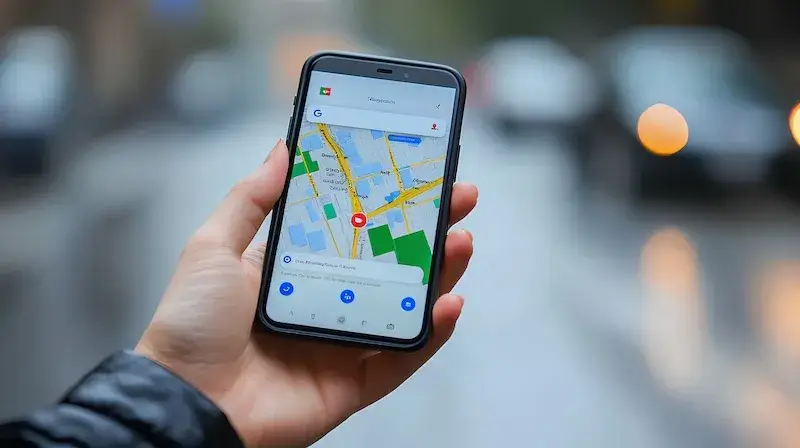
Aby dodać pinezkę w Google Maps, należy najpierw otworzyć aplikację lub stronę internetową Google Maps na swoim urządzeniu. Po załadowaniu mapy, warto zlokalizować miejsce, które chcemy oznaczyć. Można to zrobić poprzez przesuwanie mapy lub korzystając z funkcji wyszukiwania, wpisując nazwę lokalizacji w pasku wyszukiwania. Gdy znajdziemy interesujące nas miejsce, wystarczy kliknąć na nie prawym przyciskiem myszy lub dotknąć ekranu w przypadku urządzeń mobilnych. Pojawi się menu kontekstowe, w którym należy wybrać opcję „Dodaj pinezkę” lub „Zapisz miejsce”. W tym momencie można również dodać dodatkowe informacje, takie jak nazwa lokalizacji czy notatki dotyczące tego miejsca. Po zakończeniu edycji wystarczy potwierdzić dodanie pinezki, a miejsce zostanie zapisane na naszej liście ulubionych lokalizacji.
Jak edytować dodaną pinezkę w Google Maps
Edytowanie dodanej pinezki w Google Maps jest procesem prostym i intuicyjnym. Aby to zrobić, należy najpierw otworzyć aplikację Google Maps i przejść do sekcji „Twoje miejsca”, gdzie znajdują się wszystkie zapisane lokalizacje. W tej sekcji można zobaczyć listę wszystkich dodanych pinezek oraz ich szczegóły. Wybierając konkretną pinezkę, uzyskujemy dostęp do opcji edycji, która pozwala na zmianę nazwy, dodanie notatek czy nawet usunięcie pinezki. Edytując informacje o lokalizacji, warto pamiętać o tym, aby były one jak najbardziej precyzyjne i pomocne dla innych użytkowników. Po zakończeniu edycji wystarczy zapisać zmiany, a nowa wersja pinezki zostanie zaktualizowana na naszej liście.
Jak usunąć pinezkę z Google Maps w kilku krokach

Jak dodać pinezkę w Google Maps?
Usunięcie pinezki z Google Maps jest równie proste jak jej dodawanie. Aby to zrobić, należy ponownie przejść do sekcji „Twoje miejsca” w aplikacji lub na stronie internetowej Google Maps. Tam znajdziemy wszystkie zapisane lokalizacje, w tym te oznaczone pinezkami. Wybierając konkretną pinezkę, uzyskujemy dostęp do opcji usunięcia. Zazwyczaj znajduje się ona w menu kontekstowym po kliknięciu na daną lokalizację. Po wybraniu opcji „Usuń” system poprosi nas o potwierdzenie tej decyzji. Ważne jest, aby być pewnym swojej decyzji, ponieważ usunięcie pinezki jest działaniem nieodwracalnym i nie będziemy mogli jej przywrócić bez ponownego dodawania.
Jak korzystać z dodanych pinezek w Google Maps
Korzystanie z dodanych pinezek w Google Maps może znacznie ułatwić planowanie podróży oraz codzienne poruszanie się po mieście. Po zapisaniu interesujących miejsc możemy łatwo do nich wracać i korzystać z różnych funkcji aplikacji. Na przykład, wybierając jedną z naszych pinezek, możemy uzyskać szczegółowe informacje o danej lokalizacji, takie jak godziny otwarcia czy opinie innych użytkowników. Dodatkowo możemy skorzystać z opcji nawigacji do wybranego miejsca, co pozwoli nam szybko dotrzeć tam bez zbędnych komplikacji. Użytkownicy mogą również tworzyć własne mapy z oznaczonymi miejscami według różnych kategorii, co sprawia, że planowanie wyjazdów staje się bardziej efektywne i przyjemne.
Jak dodać pinezkę w Google Maps na urządzeniach mobilnych
Aby dodać pinezkę w Google Maps na urządzeniach mobilnych, należy najpierw otworzyć aplikację Google Maps, która jest dostępna zarówno na systemy Android, jak i iOS. Po uruchomieniu aplikacji warto skorzystać z opcji lokalizacji, aby znaleźć swoje aktualne położenie lub wyszukać konkretne miejsce, które chcemy oznaczyć. W tym celu można wpisać nazwę miejsca w pasku wyszukiwania lub po prostu przesuwać mapę, aż znajdziemy interesujący nas punkt. Po zlokalizowaniu miejsca wystarczy dotknąć ekranu w odpowiednim miejscu, co spowoduje wyświetlenie szczegółów dotyczących tej lokalizacji. Na dole ekranu pojawi się panel z informacjami o miejscu oraz opcjami działania. Należy wybrać opcję „Zapisz” lub „Dodaj pinezkę”, co pozwoli nam na oznaczenie tego miejsca jako ulubionego. Możemy również dodać dodatkowe informacje, takie jak notatki czy kategorie, co ułatwi późniejsze odnalezienie tej lokalizacji.
Jak wykorzystać pinezki do planowania podróży w Google Maps
Pinezki w Google Maps mogą być niezwykle pomocne podczas planowania podróży, zarówno tych bliskich, jak i dalekich. Dzięki możliwości dodawania różnych miejsc do naszej listy ulubionych, możemy stworzyć własną mapę podróży, która pomoże nam zorganizować każdy etap wyjazdu. Na przykład, przed wyjazdem warto zebrać wszystkie interesujące lokalizacje, takie jak restauracje, atrakcje turystyczne czy hotele. Umożliwia to nie tylko lepsze zaplanowanie trasy, ale także oszczędność czasu podczas poszukiwania miejsc docelowych na miejscu. Po dodaniu wszystkich pinezek do mapy możemy skorzystać z opcji nawigacji, aby uzyskać wskazówki dojazdu do każdego z tych punktów. Dodatkowo Google Maps oferuje funkcje takie jak oceny i opinie innych użytkowników, co może pomóc w dokonaniu wyboru najlepszych miejsc do odwiedzenia.
Jak dodać pinezkę w Google Maps dla firm i organizacji
Dla właścicieli firm i organizacji dodanie pinezki w Google Maps może być kluczowe dla zwiększenia widoczności ich działalności. Aby to zrobić, należy skorzystać z usługi Google Moja Firma, która pozwala na zarządzanie informacjami o firmie oraz jej obecnością w wynikach wyszukiwania Google i na mapach. Proces rozpoczyna się od założenia konta w Google Moja Firma i podania podstawowych informacji o firmie, takich jak nazwa, adres oraz numer telefonu. Następnie można dodać zdjęcia oraz opisy usług oferowanych przez firmę. Po zweryfikowaniu danych przez Google, firma zostanie oznaczona na mapie jako pinezka, co ułatwi klientom jej odnalezienie. Ważne jest również regularne aktualizowanie informacji o firmie oraz odpowiadanie na opinie klientów, co wpływa na reputację firmy i jej postrzeganie przez potencjalnych klientów.
Jak korzystać z funkcji udostępniania pinezek w Google Maps
Funkcja udostępniania pinezek w Google Maps jest bardzo przydatna dla osób planujących wspólne wyjścia lub podróże z rodziną czy przyjaciółmi. Aby skorzystać z tej opcji, należy najpierw dodać interesujące miejsce jako pinezkę do swojej listy ulubionych. Następnie można przejść do sekcji „Twoje miejsca”, gdzie znajdują się wszystkie zapisane lokalizacje. Wybierając konkretną pinezkę, uzyskujemy dostęp do opcji udostępnienia jej innym osobom poprzez różne platformy komunikacyjne lub media społecznościowe. Możemy wysłać link do lokalizacji za pomocą wiadomości tekstowej lub e-maila, a także udostępnić go bezpośrednio na Facebooku czy Twitterze. Dzięki temu wszyscy uczestnicy będą mieli dostęp do tych samych informacji o miejscu oraz będą mogli łatwo zaplanować wspólne spotkanie czy wyjazd.
Jak korzystać z historii dodanych pinezek w Google Maps
Historia dodanych pinezek w Google Maps to funkcja, która pozwala użytkownikom śledzić miejsca, które wcześniej oznaczyli jako ulubione lub odwiedzili. Aby uzyskać dostęp do historii pinezek, wystarczy przejść do sekcji „Twoje miejsca” i kliknąć zakładkę „Zapisane”. W tej sekcji znajdziemy wszystkie nasze wcześniejsze oznaczenia oraz możliwość przeglądania ich według daty dodania czy kategorii. Historia ta może być bardzo pomocna dla osób podróżujących lub eksplorujących nowe miejsca, ponieważ pozwala szybko przypomnieć sobie ciekawe lokalizacje oraz wrócić do nich w przyszłości. Dodatkowo użytkownicy mogą korzystać z tej funkcji do analizy swoich preferencji dotyczących miejsc odwiedzanych w przeszłości oraz planowania kolejnych wypraw na podstawie wcześniejszych doświadczeń.
Jak dodać notatki do pinezek w Google Maps
Dodatkowe notatki do pinezek w Google Maps mogą być bardzo pomocnym narzędziem dla osób pragnących zachować szczegółowe informacje o interesujących miejscach. Aby dodać notatki do istniejącej pinezki, należy najpierw otworzyć aplikację lub stronę internetową Google Maps i przejść do sekcji „Twoje miejsca”. Wybierając konkretną pinezkę, uzyskujemy dostęp do opcji edycji jej szczegółów. W tym miejscu możemy wpisać dodatkowe informacje dotyczące danego miejsca – mogą to być nasze osobiste uwagi dotyczące wizyty, rekomendacje dla innych użytkowników czy nawet przypomnienia o godzinach otwarcia lub specjalnych ofertach dostępnych w danym lokalu. Dodawanie notatek sprawia, że nasze oznaczenia stają się bardziej użyteczne i pomagają lepiej zaplanować przyszłe wizyty w tych miejscach.
Jak synchronizować pinezki między urządzeniami w Google Maps
Synchronizacja pinezek między różnymi urządzeniami jest jedną z kluczowych funkcji oferowanych przez Google Maps, która pozwala użytkownikom na łatwy dostęp do swoich zapisanych lokalizacji niezależnie od tego, z jakiego urządzenia korzystają. Aby skorzystać z tej opcji, należy upewnić się, że jesteśmy zalogowani na to samo konto Google na wszystkich urządzeniach – zarówno komputerze stacjonarnym, jak i smartfonie czy tablecie. Po zalogowaniu wszystkie nasze zapisane pinezki automatycznie synchronizują się między urządzeniami dzięki chmurze Google. Oznacza to, że wszelkie zmiany dokonane na jednym urządzeniu – takie jak dodawanie nowych miejsc czy edytowanie istniejących – będą widoczne natychmiastowo na pozostałych urządzeniach powiązanych z tym samym kontem.